A Freebox Pop vem com um Player sob o Google TV, o que significa que cada função do dispositivo (download de aplicativos, sincronização de preferências, comandos de voz) depende de uma conta Google vinculada ao aparelho. Acessar as configurações do Google neste Player permite gerenciar permissões, serviços relacionados e a conta utilizada na televisão.
Conta Google e Player Pop: o que realmente acontece em uma TV compartilhada
O Player da Freebox Pop funciona como um tablet Android conectado a uma tela. A conta Google associada durante a primeira configuração torna-se a conta principal. Todos os aplicativos instalados, o histórico do YouTube, as compras do Google Play e as recomendações de conteúdo estão vinculados a essa conta.
Em uma TV utilizada por várias pessoas, o risco é concreto: outro membro da casa pode modificar as preferências, excluir aplicativos ou realizar compras a partir da conta principal. O Google TV não oferece uma sessão de usuário isolada como em um computador.
Para acessar as configurações do Google na Freebox Pop, a navegação é feita pelo controle remoto: menu Configurações, depois Contas e conexão. É nesta seção que a conta Google ativa aparece, com a possibilidade de removê-la ou adicionar outra.
O YouTube recentemente implementou um bloqueio por código de quatro dígitos para proteger os perfis no aplicativo de TV. Essa função impede que uma criança ou um colega de quarto use um perfil do YouTube que não lhe pertence. A ativação é feita diretamente nas configurações do aplicativo YouTube no Player.
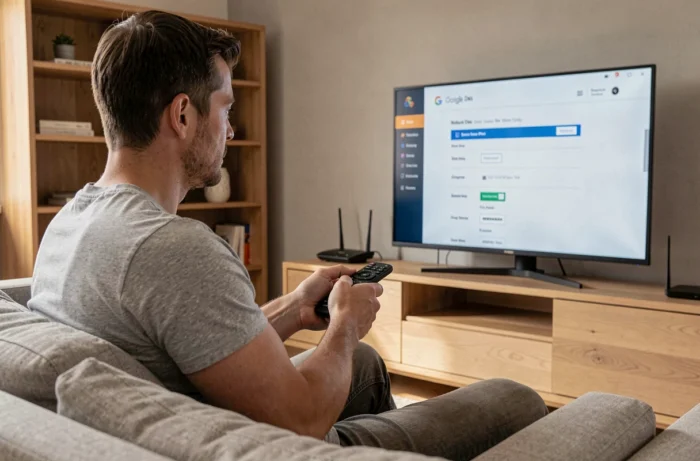
Acessar as configurações do Google pelo controle remoto da Freebox Pop
O controle remoto do Player Pop possui um botão dedicado às configurações (ícone de engrenagem) e um botão do Google Assistant. Esses dois acessos levam a seções diferentes do sistema.
Caminho para as configurações da conta
Na tela inicial do Google TV, vá até o ícone de perfil no canto superior direito. Um toque abre um painel que exibe a conta Google ativa. Selecione “Gerenciar sua conta Google” para acessar as opções de segurança, privacidade e permissões relacionadas a essa conta.
As configurações do sistema do Player estão em outro lugar: pressione o botão de engrenagem do controle remoto (ou navegue em Configurações a partir da tela inicial). Você encontrará as configurações de rede, exibição, som e a seção “Dispositivos e compartilhamento”.
Configurações do Google Assistant no Player
O Google Assistant é ativado por padrão no Player Pop. Para ajustar suas configurações (idioma, histórico de comandos de voz, dispositivos conectados), o caminho é o seguinte:
- Abrir Configurações a partir da tela inicial
- Selecionar “Google”, depois “Serviços Google neste dispositivo”
- Escolher “Pesquisa, Assistente e comandos de voz” para modificar as preferências do assistente de voz
É nesta seção que você pode desativar o histórico de voz ou limitar os resultados personalizados exibidos na televisão.
Google Home não detecta a Freebox Pop: diagnóstico e correção
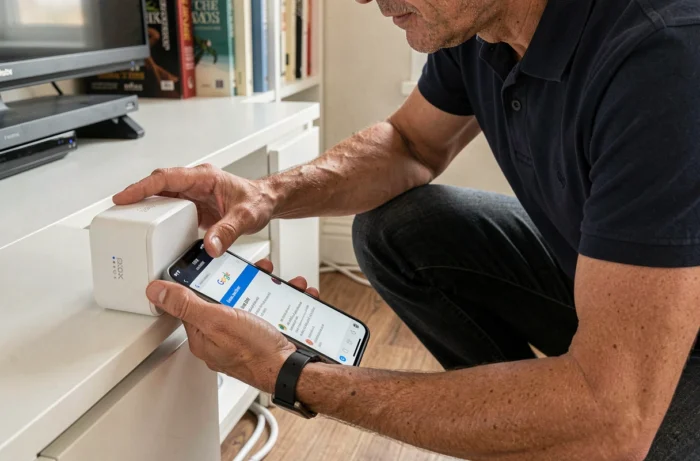
O aplicativo Google Home no smartphone normalmente permite detectar e controlar o Player Pop remotamente. Quando o dispositivo não aparece no Google Home apesar de uma conexão de rede funcional, várias causas técnicas podem ser possíveis.
O Player Pop e o smartphone devem estar na mesma rede Wi-Fi. Se a Freebox Pop transmite duas bandas (2,4 GHz e 5 GHz) com nomes diferentes, verifique se os dois dispositivos estão usando o mesmo ponto de acesso. Um smartphone conectado em 5 GHz não verá um Player conectado via Ethernet ou na banda de 2,4 GHz se a isolação de redes estiver ativa.
A atualização do firmware também pode ser um fator. A Free recentemente lançou um patch (versão 4.12.4 e depois 4.12.4.1) que corrigia problemas de reconexão após interrupção da rede. Um Player cujo firmware não está atualizado pode falhar ao se anunciar na rede local.
- Verifique a versão do firmware em Configurações, seção “Sobre”, depois “Atualização do sistema”
- Reinicie o Player Pop (desconecte-o fisicamente por cerca de dez segundos)
- No Google Home, exclua o dispositivo se ele estiver listado como “offline”, depois reinicie a detecção
- Certifique-se de que a conta Google do smartphone é idêntica àquela configurada no Player
Freebox OS e configurações do Google: duas interfaces a não confundir
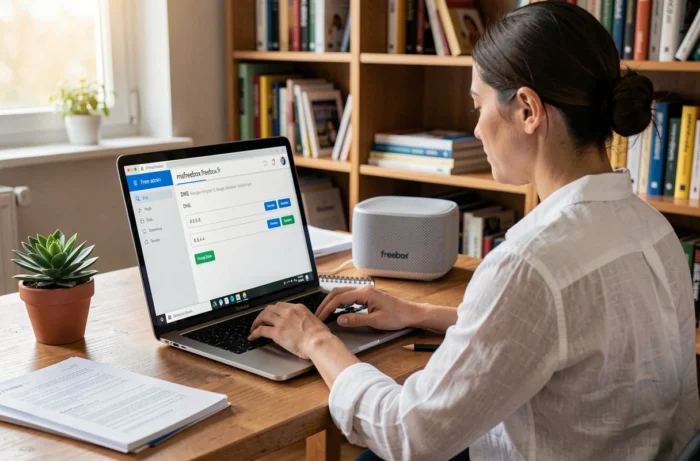
O Freebox OS, acessível a partir de um navegador no endereço mafreebox.freebox.fr, gerencia a box servidor (roteador, Wi-Fi, armazenamento, controle parental). É a interface de administração da rede, não a do Player.
As configurações do Google do Player Pop não estão acessíveis a partir do Freebox OS. São dois sistemas separados: o Freebox OS controla a conexão à internet, enquanto o Google TV gerencia os aplicativos e a conta Google do Player. A atualização 4.12.4 adicionou no Freebox OS uma opção para configurar o domínio utilizado pelos dispositivos da rede local, o que pode facilitar a identificação do Player Pop na rede doméstica.
A configuração 100% local via Freebox OS (a partir do computador conectado à rede Free) continua sendo o único método para modificar as configurações avançadas de rede. Para tudo que diz respeito ao Google (conta, Assistente, aplicativos), é o controle remoto ou o Google Home que servem como interface.
Proteger sua conta Google em uma TV compartilhada
Em uma televisão utilizada por toda a família, algumas configurações limitam os riscos relacionados ao compartilhamento da conta principal.
Ative o bloqueio por código PIN no YouTube para proteger seu perfil. Desative as compras sem confirmação no Google Play (Configurações, depois “Autenticação para compras”). Cada compra exigirá então a inserção da senha da conta.
Se um segundo usuário precisar de seus próprios aplicativos e recomendações, adicione uma segunda conta Google nas configurações do Player em vez de compartilhar a conta principal. A troca entre contas é feita a partir do ícone de perfil na tela inicial, sem reiniciar o aparelho.
A distinção entre Freebox OS para a rede e Google TV para os serviços permanece o ponto a ser lembrado. Um problema de detecção no Google Home está relacionado à rede (portanto, Freebox OS e configuração Wi-Fi), enquanto uma questão de conta ou aplicativo é resolvida diretamente no Player com o controle remoto.