De Freebox Pop is uitgerust met een Player onder Google TV, wat betekent dat elke functie van de box (applicaties downloaden, voorkeuren synchroniseren, spraakopdrachten) afhankelijk is van een Google-account dat aan het apparaat is gekoppeld. Toegang tot de Google-instellingen van deze Player stelt je in staat om de machtigingen, gerelateerde diensten en het account dat op de televisie wordt gebruikt te beheren.
Google-account en Player Pop: wat er echt gebeurt op een gedeelde TV
De Player van de Freebox Pop functioneert als een Android-tablet die op een scherm is aangesloten. Het Google-account dat tijdens de eerste configuratie is gekoppeld, wordt het hoofdaccount. Alle geïnstalleerde applicaties, de YouTube-geschiedenis, aankopen in Google Play en contentaanbevelingen zijn aan dit account gekoppeld.
Op een TV die door meerdere mensen wordt gebruikt, is het risico reëel: een ander lid van het huishouden kan de voorkeuren wijzigen, applicaties verwijderen of aankopen doen vanuit het hoofdaccount. Google TV biedt geen gescheiden gebruikerssessies zoals op een computer.
Om toegang te krijgen tot de Google-instellingen op de Freebox Pop, navigeer je met de afstandsbediening: menu Instellingen, dan Accounts en verbinding. In deze sectie verschijnt het actieve Google-account, met de mogelijkheid om het te verwijderen of een ander toe te voegen.
YouTube heeft onlangs een viercijferige codevergrendeling uitgerold om profielen op de TV-app te beschermen. Deze functie voorkomt dat een kind of huisgenoot een YouTube-profiel gebruikt dat niet van hem of haar is. De activatie gebeurt rechtstreeks in de instellingen van de YouTube-app op de Player.
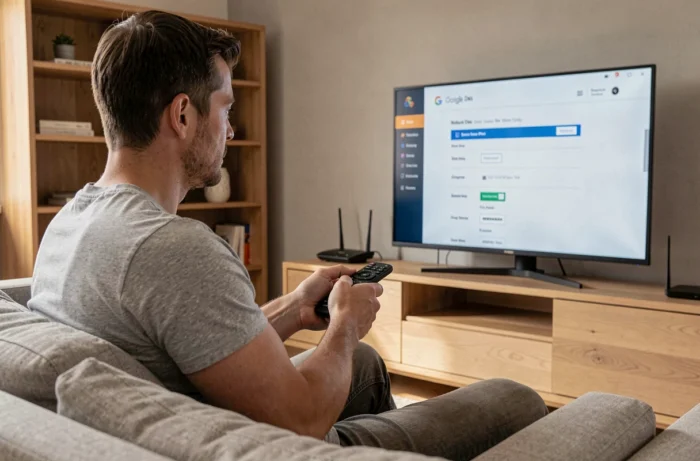
Toegang tot de Google-instellingen via de Freebox Pop afstandsbediening
De afstandsbediening van de Player Pop heeft een knop voor de instellingen (tandwielpictogram) en een knop voor Google Assistant. Deze twee toegangspunten leiden naar verschillende secties van het systeem.
Pad naar de accountinstellingen
Vanaf het Google TV-startscherm ga je naar het profielpictogram rechtsboven. Een druk opent een paneel dat het actieve Google-account weergeeft. Selecteer “Beheer uw Google-account” om toegang te krijgen tot de beveiligings-, privacy- en machtigingsopties die aan dit account zijn gekoppeld.
De systeeminstellingen van de Player bevinden zich elders: druk op de tandwielknop van de afstandsbediening (of navigeer naar Instellingen vanaf het startscherm). Hier vind je de netwerkinstellingen, weergave, geluid en de sectie “Apparaten en delen”.
Google Assistant-instellingen op de Player
Google Assistant is standaard ingeschakeld op de Player Pop. Om de instellingen aan te passen (taal, geschiedenis van spraakopdrachten, aangesloten apparaten), volg je dit pad:
- Open Instellingen vanaf het startscherm
- Selecteer “Google”, dan “Google-services op dit apparaat”
- Kies “Zoeken, Assistant en spraakopdrachten” om de voorkeuren van de spraakassistent te wijzigen
In deze sectie kun je de spraakgeschiedenis uitschakelen of de weergegeven gepersonaliseerde resultaten op de televisie beperken.
Google Home detecteert de Freebox Pop niet: diagnose en correctie
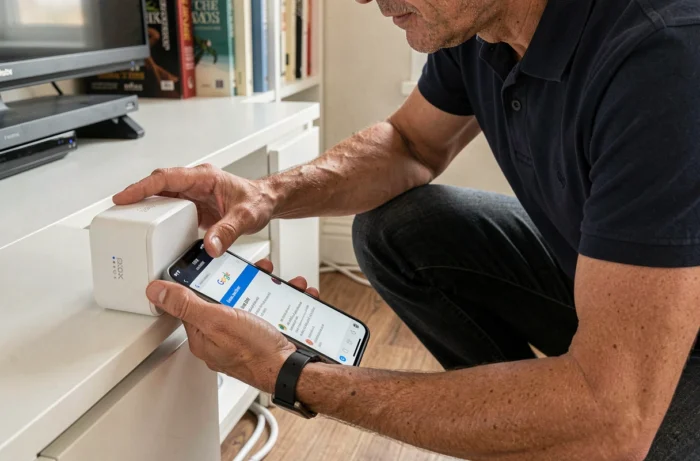
De Google Home-app op smartphones maakt normaal gesproken het detecteren en bedienen van de Player Pop op afstand mogelijk. Wanneer het apparaat niet verschijnt in Google Home ondanks een functionele netwerkverbinding, zijn er verschillende technische oorzaken mogelijk.
De Player Pop en de smartphone moeten op hetzelfde Wi-Fi-netwerk zitten. Als de Freebox Pop twee banden (2,4 GHz en 5 GHz) met verschillende namen uitzendt, controleer dan of beide apparaten hetzelfde toegangspunt gebruiken. Een smartphone die is verbonden met 5 GHz zal een via Ethernet of op de 2,4 GHz-band aangesloten Player niet zien als de netisolatie actief is.
De firmware-update kan ook een rol spelen. Free heeft onlangs een patch uitgerold (versie 4.12.4 en vervolgens 4.12.4.1) die problemen met opnieuw verbinden na een netwerkonderbreking oploste. Een Player waarvan de firmware niet up-to-date is, kan falen om zich aan te melden op het lokale netwerk.
- Controleer de versie van de firmware in Instellingen, sectie “Over”, dan “Systeemupdate”
- Herstart de Player Pop (koppel hem fysiek los gedurende ongeveer tien seconden)
- Verwijder het apparaat uit Google Home als het als “offline” wordt weergegeven, en start de detectie opnieuw
- Zorg ervoor dat het Google-account van de smartphone identiek is aan dat van de Player
Freebox OS en Google-instellingen: twee interfaces die niet verward moeten worden
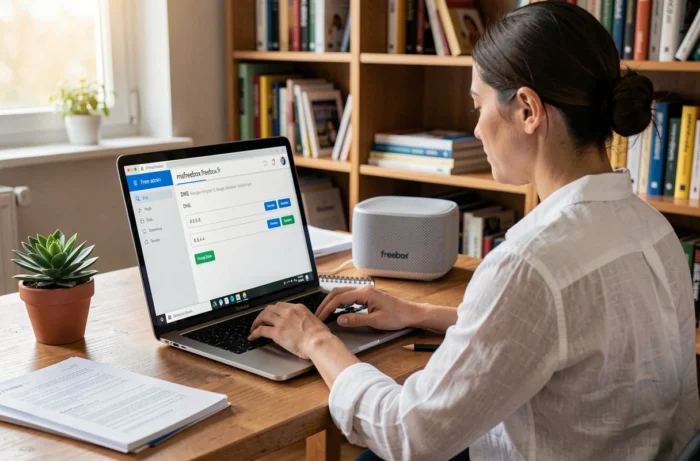
Freebox OS, toegankelijk via een browser op het adres mafreebox.freebox.fr, beheert de serverbox (router, Wi-Fi, opslag, ouderlijk toezicht). Dit is de netwerkbeheerdersinterface, niet die van de Player.
De Google-instellingen van de Player Pop zijn niet toegankelijk via Freebox OS. Het zijn twee gescheiden systemen: Freebox OS beheert de internetverbinding, terwijl Google TV de applicaties en het Google-account van de Player beheert. De update 4.12.4 heeft in Freebox OS een optie toegevoegd om het domein dat door apparaten op het lokale netwerk wordt gebruikt in te stellen, wat het identificeren van de Player Pop op het thuisnetwerk kan vergemakkelijken.
De 100% lokale configuratie via Freebox OS (vanaf de computer die op het Free-netwerk is aangesloten) blijft de enige methode om de geavanceerde netwerkinstellingen te wijzigen. Voor alles wat met Google te maken heeft (account, Assistant, applicaties), is de afstandsbediening of Google Home de interface.
Bescherm je Google-account op een gedeelde TV
Op een televisie die door het hele gezin wordt gebruikt, zijn er enkele instellingen die de risico’s van het delen van het hoofdaccount beperken.
Activeer de vergrendeling met een pincode in YouTube om je profiel te beschermen. Deactiveer aankopen zonder bevestiging in Google Play (Instellingen, dan “Authenticatie voor aankopen”). Elke aankoop vereist dan de invoer van het wachtwoord van het account.
Als een tweede gebruiker zijn of haar eigen applicaties en aanbevelingen nodig heeft, voeg dan een tweede Google-account toe via de instellingen van de Player in plaats van het hoofdaccount te delen. Het schakelen tussen accounts gebeurt via het profielpictogram op het startscherm, zonder het apparaat opnieuw in te stellen.
De scheiding tussen Freebox OS voor het netwerk en Google TV voor de diensten blijft het belangrijkste punt om te onthouden. Een detectieprobleem in Google Home is een netwerkprobleem (dus Freebox OS en Wi-Fi-configuratie), terwijl een probleem met een account of applicatie rechtstreeks op de Player met de afstandsbediening kan worden opgelost.