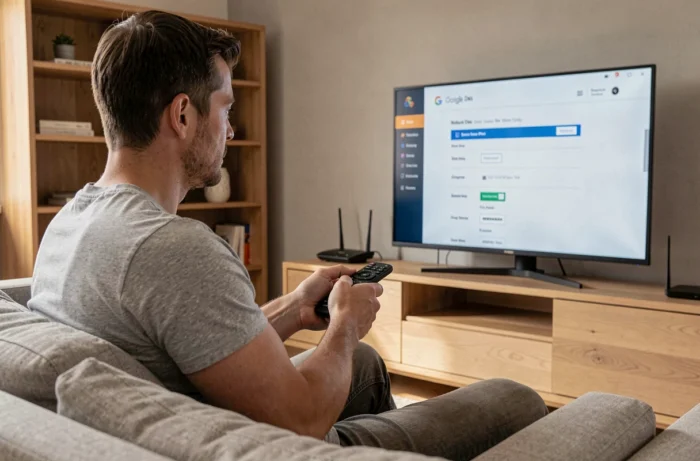
Die Freebox Pop verfügt über einen Player mit Google TV, was bedeutet, dass jede Funktion des Geräts (App-Downloads, Synchronisierung der Einstellungen, Sprachbefehle) von einem Google-Konto abhängt, das mit dem Gerät verknüpft ist. Der Zugriff auf die Google-Einstellungen dieses Players ermöglicht es, Berechtigungen, verknüpfte Dienste und das auf dem Fernseher verwendete Konto zu verwalten.
Google-Konto und Player Pop: Was passiert wirklich bei einem geteilten Fernseher
Der Player der Freebox Pop funktioniert wie ein Android-Tablet, das mit einem Bildschirm verbunden ist. Das bei der ersten Einrichtung verknüpfte Google-Konto wird zum Hauptkonto. Alle installierten Apps, der YouTube-Verlauf, die Google Play-Käufe und die Inhaltsempfehlungen sind mit diesem Konto verknüpft.
Bei einem Fernseher, der von mehreren Personen genutzt wird, besteht ein konkretes Risiko: Ein anderes Familienmitglied kann die Einstellungen ändern, Apps löschen oder Käufe über das Hauptkonto tätigen. Google TV bietet keine benutzerisolierten Sitzungen wie auf einem Computer.
Um auf die Google-Einstellungen auf der Freebox Pop zuzugreifen, erfolgt die Navigation über die Fernbedienung: Menü Einstellungen, dann Konten und Verbindung. In diesem Abschnitt wird das aktive Google-Konto angezeigt, mit der Möglichkeit, es zu entfernen oder ein anderes hinzuzufügen.
YouTube hat kürzlich eine vierstellige PIN-Sperre eingeführt, um Profile in der TV-App zu schützen. Diese Funktion verhindert, dass ein Kind oder ein Mitbewohner ein YouTube-Profil verwendet, das ihm nicht gehört. Die Aktivierung erfolgt direkt in den Einstellungen der YouTube-App auf dem Player.
Zugriff auf die Google-Einstellungen über die Freebox Pop Fernbedienung
Die Fernbedienung des Player Pop verfügt über eine Taste für die Einstellungen (Zahnrad-Symbol) und eine Google Assistant-Taste. Diese beiden Zugänge führen zu unterschiedlichen Abschnitten des Systems.
Weg zu den Kontoeinstellungen
Von der Google TV-Startseite aus gehen Sie zum Profil-Symbol oben rechts. Ein Druck öffnet ein Panel, das das aktive Google-Konto anzeigt. Wählen Sie “Ihr Google-Konto verwalten”, um auf die Sicherheits-, Datenschutz- und Berechtigungsoptionen dieses Kontos zuzugreifen.
Die Systemeinstellungen des Players befinden sich woanders: Drücken Sie die Zahnrad-Taste der Fernbedienung (oder navigieren Sie zu Einstellungen von der Startseite). Dort finden Sie die Netzwerkeinstellungen, Anzeige, Ton und den Abschnitt “Geräte und Freigabe”.
Google Assistant-Einstellungen auf dem Player
Der Google Assistant ist standardmäßig auf dem Player Pop aktiviert. Um seine Einstellungen (Sprache, Verlauf der Sprachbefehle, verbundene Geräte) anzupassen, ist der Weg folgender:
- Öffnen Sie die Einstellungen von der Startseite
- Wählen Sie “Google” und dann “Google-Dienste auf diesem Gerät”
- Wählen Sie “Suche, Assistant und Sprachbefehle”, um die Präferenzen des Sprachassistenten zu ändern
In diesem Abschnitt können Sie den Sprachverlauf deaktivieren oder die angezeigten personalisierten Ergebnisse auf dem Fernseher einschränken.
Google Home erkennt die Freebox Pop nicht: Diagnose und Korrektur
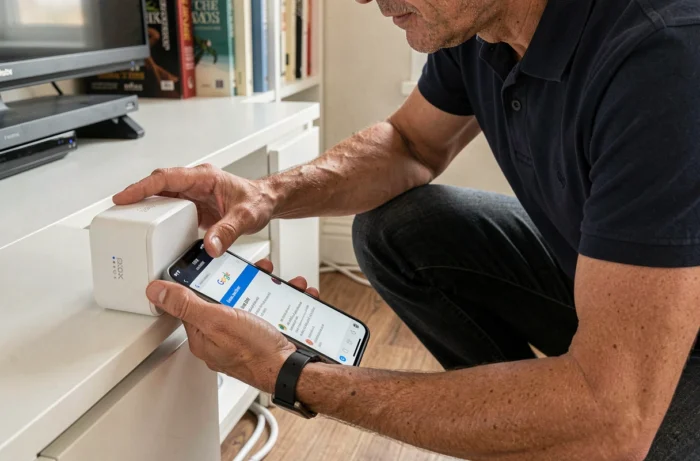
Die Google Home-App auf dem Smartphone ermöglicht normalerweise das Erkennen und Steuern des Player Pop aus der Ferne. Wenn das Gerät trotz funktionierender Netzwerkverbindung nicht in Google Home angezeigt wird, können mehrere technische Ursachen vorliegen.
Der Player Pop und das Smartphone müssen sich im selben Wi-Fi-Netzwerk befinden. Wenn die Freebox Pop zwei Frequenzbänder (2,4 GHz und 5 GHz) mit unterschiedlichen Namen ausstrahlt, überprüfen Sie, ob beide Geräte denselben Zugangspunkt verwenden. Ein Smartphone, das mit 5 GHz verbunden ist, sieht keinen über Ethernet oder im 2,4 GHz-Band angeschlossenen Player, wenn die Netzwerktrennung aktiv ist.
Auch ein Firmware-Update kann erforderlich sein. Free hat kürzlich einen Patch (Version 4.12.4 und dann 4.12.4.1) veröffentlicht, der Probleme mit der Wiederverbindung nach einem Netzwerkabbruch behob. Ein Player, dessen Firmware nicht auf dem neuesten Stand ist, kann möglicherweise nicht im lokalen Netzwerk erkannt werden.
- Überprüfen Sie die Firmware-Version in den Einstellungen, Abschnitt “Über”, dann “Systemupdate”
- Starten Sie den Player Pop neu (trennen Sie ihn physisch für etwa zehn Sekunden)
- In Google Home, entfernen Sie das Gerät, wenn es als “offline” aufgeführt ist, und starten Sie die Erkennung erneut
- Stellen Sie sicher, dass das Google-Konto des Smartphones mit dem auf dem Player konfigurierten identisch ist
Freebox OS und Google-Einstellungen: Zwei Schnittstellen, die nicht verwechselt werden sollten
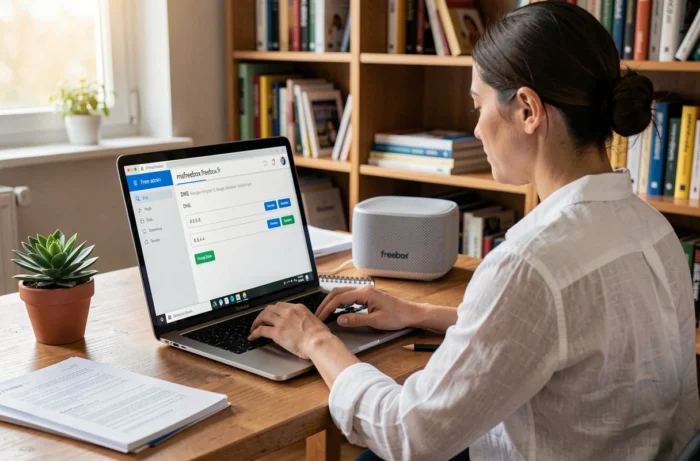
Freebox OS, das über einen Browser unter der Adresse mafreebox.freebox.fr zugänglich ist, verwaltet die Box-Server (Router, Wi-Fi, Speicher, Kindersicherung). Es handelt sich um die Netzwerkverwaltungsoberfläche, nicht um die des Players.
Die Google-Einstellungen des Player Pop sind nicht über Freebox OS zugänglich. Es sind zwei separate Systeme: Freebox OS steuert die Internetverbindung, während Google TV die Apps und das Google-Konto des Players verwaltet. Das Update 4.12.4 hat in Freebox OS eine Option hinzugefügt, um die von den Geräten im lokalen Netzwerk verwendete Domain zu konfigurieren, was die Identifizierung des Player Pop im Heimnetzwerk erleichtern kann.
Die 100 % lokale Konfiguration über Freebox OS (von einem mit dem Free-Netzwerk verbundenen Computer aus) bleibt die einzige Methode, um die erweiterten Netzwerkeinstellungen zu ändern. Für alles, was Google betrifft (Konto, Assistant, Apps), dienen die Fernbedienung oder Google Home als Schnittstelle.
Schützen Sie Ihr Google-Konto auf einem geteilten Fernseher
Auf einem Fernseher, der von der ganzen Familie genutzt wird, gibt es einige Einstellungen, die die Risiken im Zusammenhang mit dem Teilen des Hauptkontos minimieren.
Aktivieren Sie die PIN-Sperre in YouTube, um Ihr Profil zu schützen. Deaktivieren Sie die Käufe ohne Bestätigung in Google Play (Einstellungen, dann “Authentifizierung für Käufe”). Jeder Kauf erfordert dann die Eingabe des Passworts des Kontos.
Wenn ein zweiter Benutzer seine eigenen Apps und Empfehlungen benötigt, fügen Sie ein zweites Google-Konto über die Einstellungen des Players hinzu, anstatt das Hauptkonto zu teilen. Der Wechsel zwischen Konten erfolgt über das Profil-Symbol auf der Startseite, ohne das Gerät zurückzusetzen.
Die Unterscheidung zwischen Freebox OS für das Netzwerk und Google TV für die Dienste bleibt der wichtigste Punkt. Ein Erkennungsproblem in Google Home betrifft das Netzwerk (also Freebox OS und Wi-Fi-Konfiguration), während ein Problem mit dem Konto oder der App direkt auf dem Player mit der Fernbedienung gelöst wird.