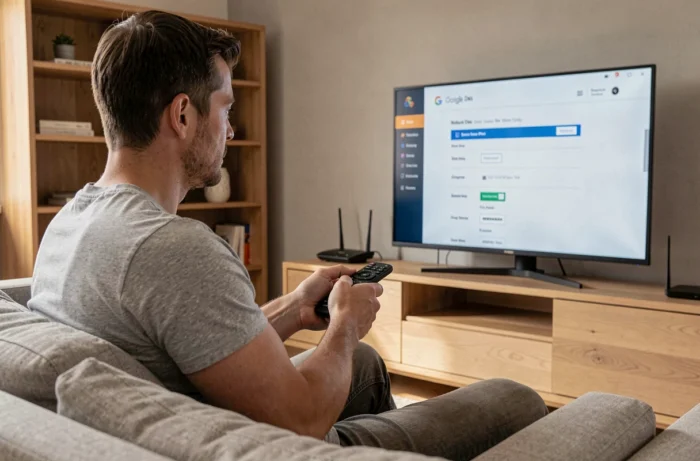
La Freebox Pop embarque un Player sous Google TV, ce qui signifie que chaque fonction du boîtier (téléchargement d’applications, synchronisation des préférences, commandes vocales) dépend d’un compte Google rattaché à l’appareil. Accéder aux paramètres Google de ce Player permet de gérer les autorisations, les services liés et le compte utilisé sur le téléviseur.
Compte Google et Player Pop : ce qui se passe réellement sur une TV partagée
Le Player de la Freebox Pop fonctionne comme une tablette Android connectée à un écran. Le compte Google associé lors de la première configuration devient le compte principal. Toutes les applications installées, l’historique YouTube, les achats Google Play et les recommandations de contenus sont liés à ce compte.
Sur une TV utilisée par plusieurs personnes, le risque est concret : un autre membre du foyer peut modifier les préférences, supprimer des applications ou effectuer des achats depuis le compte principal. Google TV ne propose pas de session utilisateur cloisonnée comme sur un ordinateur.
Pour accéder aux paramètres Google sur la Freebox Pop, la navigation se fait depuis la télécommande : menu Paramètres, puis Comptes et connexion. C’est dans cette section que le compte Google actif apparaît, avec la possibilité de le retirer ou d’en ajouter un autre.
YouTube a récemment déployé un verrouillage par code à quatre chiffres pour protéger les profils sur l’application TV. Cette fonction permet d’empêcher qu’un enfant ou un colocataire utilise un profil YouTube qui ne lui appartient pas. L’activation se fait directement dans les paramètres de l’application YouTube sur le Player.
Accéder aux paramètres Google depuis la télécommande Freebox Pop
La télécommande du Player Pop dispose d’un bouton dédié aux paramètres (icône engrenage) et d’un bouton Google Assistant. Ces deux accès mènent à des sections différentes du système.
Chemin vers les paramètres du compte
Depuis l’écran d’accueil Google TV, rendez-vous sur l’icône de profil en haut à droite. Un appui ouvre un panneau qui affiche le compte Google actif. Sélectionnez « Gérer votre compte Google » pour accéder aux options de sécurité, de confidentialité et d’autorisations liées à ce compte.
Les paramètres système du Player se trouvent ailleurs : appuyez sur le bouton engrenage de la télécommande (ou naviguez dans Paramètres depuis l’écran d’accueil). Vous y trouverez les réglages réseau, l’affichage, le son et la section « Appareils et partage ».
Paramètres Google Assistant sur le Player
Google Assistant est activé par défaut sur le Player Pop. Pour ajuster ses réglages (langue, historique des commandes vocales, appareils connectés), le chemin est le suivant :
- Ouvrir Paramètres depuis l’écran d’accueil
- Sélectionner « Google », puis « Services Google sur cet appareil »
- Choisir « Recherche, Assistant et commandes vocales » pour modifier les préférences de l’assistant vocal
C’est dans cette section que vous pouvez désactiver l’historique vocal ou limiter les résultats personnalisés affichés sur le téléviseur.
Google Home ne détecte pas la Freebox Pop : diagnostic et correction
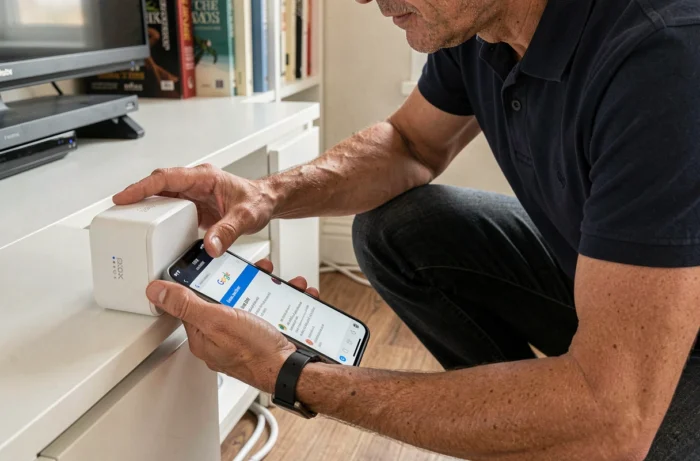
L’application Google Home sur smartphone permet normalement de détecter et piloter le Player Pop à distance. Quand l’appareil n’apparaît pas dans Google Home malgré une connexion réseau fonctionnelle, plusieurs causes techniques sont possibles.
Le Player Pop et le smartphone doivent être sur le même réseau Wi-Fi. Si la Freebox Pop diffuse deux bandes (2,4 GHz et 5 GHz) avec des noms différents, vérifiez que les deux appareils utilisent le même point d’accès. Un smartphone connecté en 5 GHz ne verra pas un Player relié en Ethernet ou sur la bande 2,4 GHz si l’isolation des réseaux est active.
La mise à jour du firmware peut aussi intervenir. Free a déployé récemment un correctif (version 4.12.4 puis 4.12.4.1) qui corrigeait des problèmes de reconnexion après coupure réseau. Un Player dont le firmware n’est pas à jour peut échouer à s’annoncer sur le réseau local.
- Vérifiez la version du firmware dans Paramètres, section « À propos », puis « Mise à jour système »
- Redémarrez le Player Pop (débranchez-le physiquement pendant une dizaine de secondes)
- Dans Google Home, supprimez l’appareil s’il est listé comme « hors ligne », puis relancez la détection
- Assurez-vous que le compte Google du smartphone est identique à celui configuré sur le Player
Freebox OS et paramètres Google : deux interfaces à ne pas confondre
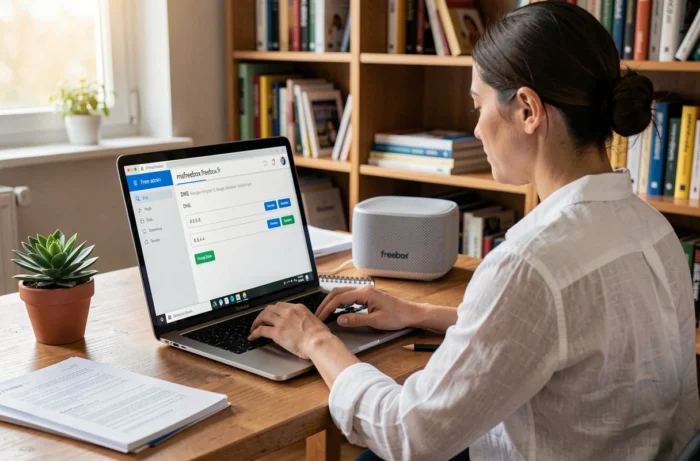
Freebox OS, accessible depuis un navigateur à l’adresse mafreebox.freebox.fr, gère la box serveur (routeur, Wi-Fi, stockage, contrôle parental). C’est l’interface d’administration réseau, pas celle du Player.
Les paramètres Google du Player Pop ne sont pas accessibles depuis Freebox OS. Ce sont deux systèmes séparés : Freebox OS pilote la connexion internet, tandis que Google TV gère les applications et le compte Google du Player. La mise à jour 4.12.4 a ajouté dans Freebox OS une option pour configurer le domaine utilisé par les appareils du réseau local, ce qui peut faciliter l’identification du Player Pop sur le réseau domestique.
La configuration 100 % locale via Freebox OS (depuis l’ordinateur connecté au réseau Free) reste la seule méthode pour modifier les réglages réseau avancés. Pour tout ce qui concerne Google (compte, Assistant, applications), c’est la télécommande ou Google Home qui servent d’interface.
Protéger son compte Google sur une TV partagée
Sur un téléviseur utilisé par toute la famille, quelques réglages limitent les risques liés au partage du compte principal.
Activez le verrouillage par code PIN dans YouTube pour protéger votre profil. Désactivez les achats sans confirmation dans Google Play (Paramètres, puis « Authentification pour les achats »). Chaque achat nécessitera alors la saisie du mot de passe du compte.
Si un second utilisateur a besoin de ses propres applications et recommandations, ajoutez un second compte Google depuis les paramètres du Player plutôt que de partager le compte principal. Le basculement entre comptes se fait depuis l’icône de profil sur l’écran d’accueil, sans réinitialiser l’appareil.
La distinction entre Freebox OS pour le réseau et Google TV pour les services reste le point à retenir. Un problème de détection dans Google Home relève du réseau (donc Freebox OS et configuration Wi-Fi), tandis qu’un souci de compte ou d’application se règle directement sur le Player avec la télécommande.