La Freebox Pop incluye un Player con Google TV, lo que significa que cada función del dispositivo (descarga de aplicaciones, sincronización de preferencias, comandos de voz) depende de una cuenta de Google vinculada al aparato. Acceder a los ajustes de Google de este Player permite gestionar los permisos, los servicios relacionados y la cuenta utilizada en el televisor.
Cuenta de Google y Player Pop: lo que realmente sucede en un TV compartido
El Player de la Freebox Pop funciona como una tableta Android conectada a una pantalla. La cuenta de Google asociada durante la primera configuración se convierte en la cuenta principal. Todas las aplicaciones instaladas, el historial de YouTube, las compras de Google Play y las recomendaciones de contenido están vinculadas a esta cuenta.
En un TV utilizado por varias personas, el riesgo es real: otro miembro del hogar puede modificar las preferencias, eliminar aplicaciones o realizar compras desde la cuenta principal. Google TV no ofrece una sesión de usuario aislada como en un ordenador.
Para acceder a los ajustes de Google en la Freebox Pop, la navegación se realiza desde el control remoto: menú de Ajustes, luego Cuentas y conexión. Es en esta sección donde aparece la cuenta de Google activa, con la posibilidad de retirarla o añadir otra.
YouTube ha desplegado recientemente un bloqueo por código de cuatro dígitos para proteger los perfiles en la aplicación de TV. Esta función permite evitar que un niño o un compañero de piso utilice un perfil de YouTube que no le pertenece. La activación se realiza directamente en los ajustes de la aplicación YouTube en el Player.
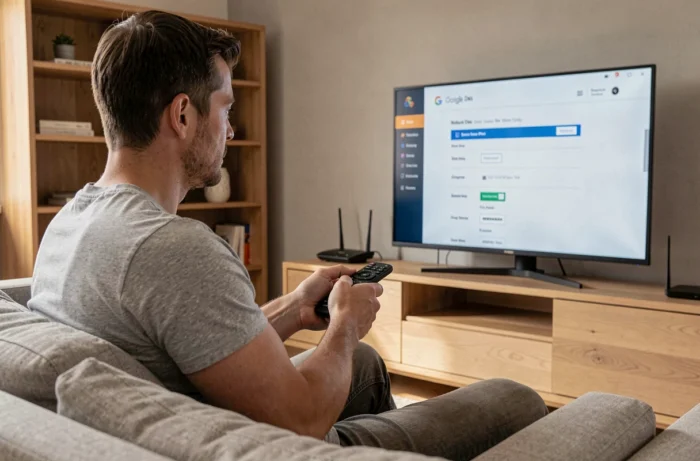
Acceder a los ajustes de Google desde el control remoto de Freebox Pop
El control remoto del Player Pop cuenta con un botón dedicado a los ajustes (icono de engranaje) y un botón de Google Assistant. Estos dos accesos conducen a secciones diferentes del sistema.
Caminos hacia los ajustes de la cuenta
Desde la pantalla de inicio de Google TV, dirígete al icono de perfil en la parte superior derecha. Un toque abre un panel que muestra la cuenta de Google activa. Selecciona “Gestionar tu cuenta de Google” para acceder a las opciones de seguridad, privacidad y permisos relacionados con esta cuenta.
Los ajustes del sistema del Player se encuentran en otro lugar: presiona el botón de engranaje del control remoto (o navega en Ajustes desde la pantalla de inicio). Allí encontrarás las configuraciones de red, visualización, sonido y la sección “Dispositivos y compartición”.
Ajustes de Google Assistant en el Player
Google Assistant está activado por defecto en el Player Pop. Para ajustar sus configuraciones (idioma, historial de comandos de voz, dispositivos conectados), el camino es el siguiente:
- Abrir Ajustes desde la pantalla de inicio
- Seleccionar “Google”, luego “Servicios de Google en este dispositivo”
- Elegir “Búsqueda, Assistant y comandos de voz” para modificar las preferencias del asistente de voz
Es en esta sección donde puedes desactivar el historial de voz o limitar los resultados personalizados mostrados en el televisor.
Google Home no detecta la Freebox Pop: diagnóstico y corrección
La aplicación Google Home en el smartphone normalmente permite detectar y controlar el Player Pop de forma remota. Cuando el dispositivo no aparece en Google Home a pesar de una conexión de red funcional, pueden haber varias causas técnicas.
El Player Pop y el smartphone deben estar en la misma red Wi-Fi. Si la Freebox Pop emite dos bandas (2,4 GHz y 5 GHz) con nombres diferentes, verifica que ambos dispositivos utilicen el mismo punto de acceso. Un smartphone conectado en 5 GHz no verá un Player conectado por Ethernet o en la banda de 2,4 GHz si la aislamiento de redes está activo.
La actualización del firmware también puede intervenir. Free ha desplegado recientemente un parche (versión 4.12.4 y luego 4.12.4.1) que corregía problemas de reconexión tras una interrupción de red. Un Player cuyo firmware no está actualizado puede fallar en anunciarse en la red local.
- Verifica la versión del firmware en Ajustes, sección “Acerca de”, luego “Actualización del sistema”
- Reinicia el Player Pop (desconéctalo físicamente durante unos diez segundos)
- En Google Home, elimina el dispositivo si está listado como “fuera de línea”, luego reinicia la detección
- Asegúrate de que la cuenta de Google del smartphone sea idéntica a la configurada en el Player
Freebox OS y ajustes de Google: dos interfaces que no deben confundirse
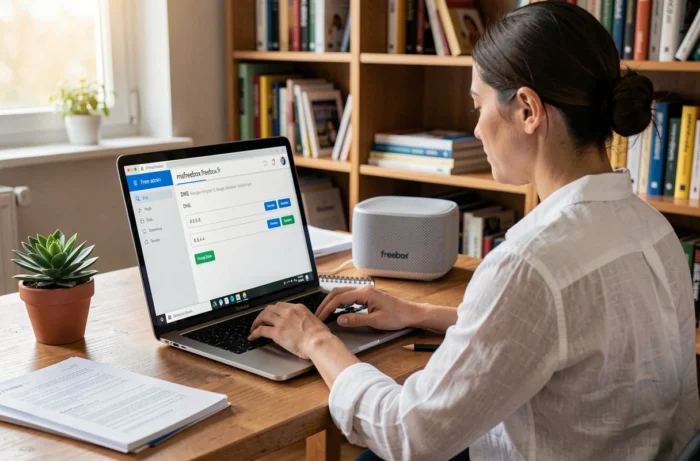
Freebox OS, accesible desde un navegador en la dirección mafreebox.freebox.fr, gestiona la caja servidor (router, Wi-Fi, almacenamiento, control parental). Es la interfaz de administración de red, no la del Player.
Los ajustes de Google del Player Pop no son accesibles desde Freebox OS. Son dos sistemas separados: Freebox OS gestiona la conexión a internet, mientras que Google TV gestiona las aplicaciones y la cuenta de Google del Player. La actualización 4.12.4 ha añadido en Freebox OS una opción para configurar el dominio utilizado por los dispositivos de la red local, lo que puede facilitar la identificación del Player Pop en la red doméstica.
La configuración 100 % local a través de Freebox OS (desde el ordenador conectado a la red Free) sigue siendo el único método para modificar los ajustes de red avanzados. Para todo lo relacionado con Google (cuenta, Assistant, aplicaciones), es el control remoto o Google Home los que sirven de interfaz.
Proteger su cuenta de Google en un TV compartido
En un televisor utilizado por toda la familia, algunos ajustes limitan los riesgos relacionados con el uso compartido de la cuenta principal.
Activa el bloqueo por código PIN en YouTube para proteger tu perfil. Desactiva las compras sin confirmación en Google Play (Ajustes, luego “Autenticación para las compras”). Cada compra requerirá entonces la introducción de la contraseña de la cuenta.
Si un segundo usuario necesita sus propias aplicaciones y recomendaciones, añade una segunda cuenta de Google desde los ajustes del Player en lugar de compartir la cuenta principal. El cambio entre cuentas se realiza desde el icono de perfil en la pantalla de inicio, sin reiniciar el dispositivo.
La distinción entre Freebox OS para la red y Google TV para los servicios es el punto a recordar. Un problema de detección en Google Home se relaciona con la red (por lo tanto, Freebox OS y configuración Wi-Fi), mientras que un problema de cuenta o aplicación se resuelve directamente en el Player con el control remoto.