La Freebox Pop include un Player con Google TV, il che significa che ogni funzione del dispositivo (download di applicazioni, sincronizzazione delle preferenze, comandi vocali) dipende da un account Google associato all’apparecchio. Accedere alle impostazioni Google di questo Player permette di gestire le autorizzazioni, i servizi correlati e l’account utilizzato sulla televisione.
Account Google e Player Pop: cosa succede realmente su una TV condivisa
Il Player della Freebox Pop funziona come un tablet Android collegato a uno schermo. L’account Google associato durante la prima configurazione diventa l’account principale. Tutte le applicazioni installate, la cronologia di YouTube, gli acquisti su Google Play e le raccomandazioni di contenuti sono legati a questo account.
Su una TV utilizzata da più persone, il rischio è concreto: un altro membro della famiglia può modificare le preferenze, eliminare applicazioni o effettuare acquisti dall’account principale. Google TV non offre sessioni utente isolate come su un computer.
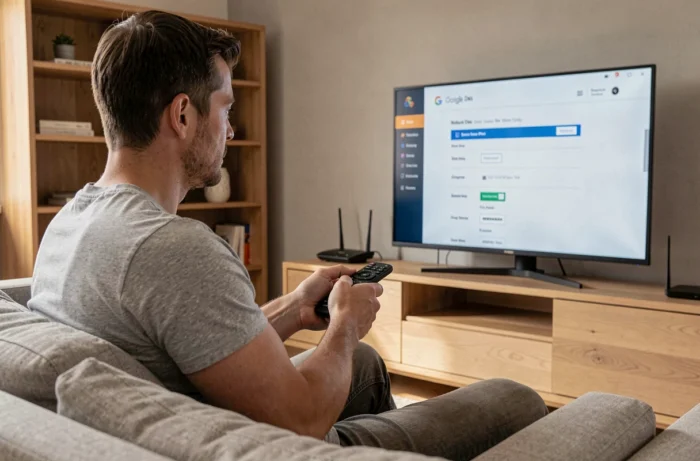
Per accedere ai parametri Google sulla Freebox Pop, la navigazione avviene tramite il telecomando: menu Impostazioni, poi Account e connessione. È in questa sezione che appare l’account Google attivo, con la possibilità di rimuoverlo o aggiungerne un altro.
YouTube ha recentemente implementato un blocco tramite codice a quattro cifre per proteggere i profili sull’app TV. Questa funzione impedisce che un bambino o un coinquilino utilizzi un profilo YouTube che non gli appartiene. L’attivazione avviene direttamente nelle impostazioni dell’app YouTube sul Player.
Accedere alle impostazioni Google dal telecomando Freebox Pop
Il telecomando del Player Pop dispone di un pulsante dedicato alle impostazioni (icona ingranaggio) e di un pulsante Google Assistant. Questi due accessi portano a sezioni diverse del sistema.
Percorso verso le impostazioni dell’account
Dal menu principale di Google TV, vai all’icona del profilo in alto a destra. Un tocco apre un pannello che mostra l’account Google attivo. Seleziona “Gestisci il tuo account Google” per accedere alle opzioni di sicurezza, privacy e autorizzazioni legate a questo account.
Le impostazioni di sistema del Player si trovano altrove: premi il pulsante ingranaggio del telecomando (o naviga in Impostazioni dal menu principale). Qui troverai le impostazioni di rete, visualizzazione, audio e la sezione “Dispositivi e condivisione”.
Impostazioni Google Assistant sul Player
Google Assistant è attivato di default sul Player Pop. Per regolare le sue impostazioni (lingua, cronologia dei comandi vocali, dispositivi connessi), il percorso è il seguente:
- Aprire Impostazioni dal menu principale
- Selezionare “Google”, poi “Servizi Google su questo dispositivo”
- Scegliere “Ricerca, Assistant e comandi vocali” per modificare le preferenze dell’assistente vocale
È in questa sezione che puoi disattivare la cronologia vocale o limitare i risultati personalizzati visualizzati sulla televisione.
Google Home non rileva la Freebox Pop: diagnosi e correzione
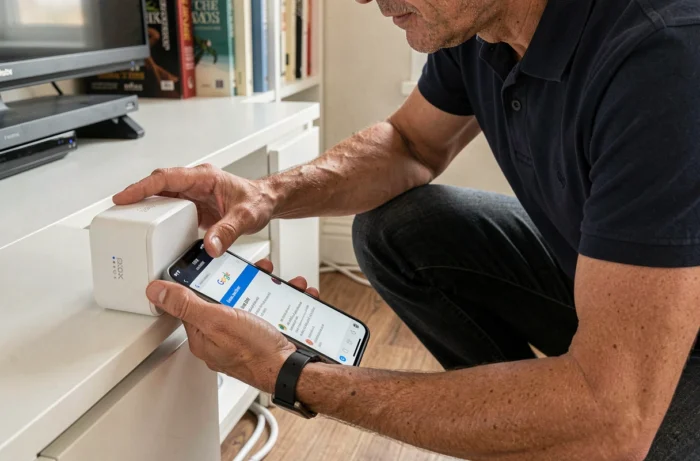
L’app Google Home su smartphone consente normalmente di rilevare e controllare il Player Pop da remoto. Quando il dispositivo non appare in Google Home nonostante una connessione di rete funzionante, possono esserci diverse cause tecniche.
Il Player Pop e lo smartphone devono essere sulla stessa rete Wi-Fi. Se la Freebox Pop trasmette due bande (2,4 GHz e 5 GHz) con nomi diversi, verifica che i due dispositivi utilizzino lo stesso punto di accesso. Uno smartphone connesso in 5 GHz non vedrà un Player collegato in Ethernet o sulla banda 2,4 GHz se l’isolamento delle reti è attivo.
La versione del firmware può anche influire. Free ha recentemente rilasciato una patch (versione 4.12.4 poi 4.12.4.1) che correggeva problemi di riconnessione dopo un’interruzione di rete. Un Player il cui firmware non è aggiornato potrebbe non riuscire a annunciarsi sulla rete locale.
- Controlla la versione del firmware in Impostazioni, sezione “Informazioni”, poi “Aggiornamento di sistema”
- Riavvia il Player Pop (scollegalo fisicamente per una decina di secondi)
- In Google Home, elimina il dispositivo se è elencato come “offline”, poi riavvia la rilevazione
- Assicurati che l’account Google dello smartphone sia identico a quello configurato sul Player
Freebox OS e impostazioni Google: due interfacce da non confondere
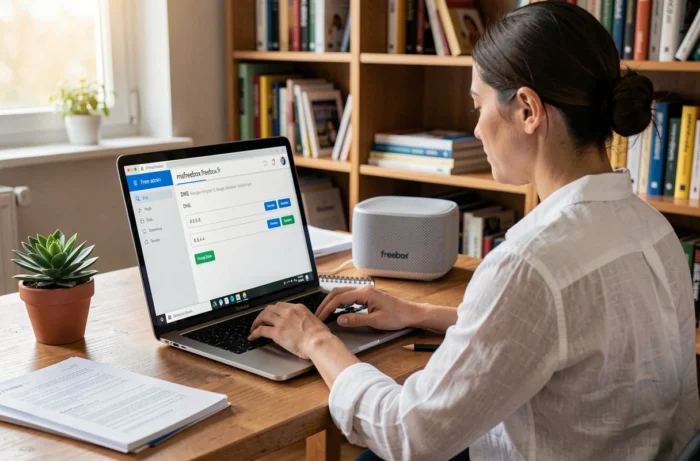
Freebox OS, accessibile da un browser all’indirizzo mafreebox.freebox.fr, gestisce il box server (router, Wi-Fi, archiviazione, controllo parentale). È l’interfaccia di amministrazione della rete, non quella del Player.
Le impostazioni Google del Player Pop non sono accessibili da Freebox OS. Si tratta di due sistemi separati: Freebox OS gestisce la connessione internet, mentre Google TV gestisce le applicazioni e l’account Google del Player. L’aggiornamento 4.12.4 ha aggiunto in Freebox OS un’opzione per configurare il dominio utilizzato dai dispositivi della rete locale, il che può facilitare l’identificazione del Player Pop sulla rete domestica.
La configurazione 100% locale tramite Freebox OS (da un computer connesso alla rete Free) rimane l’unico metodo per modificare le impostazioni avanzate della rete. Per tutto ciò che riguarda Google (account, Assistant, applicazioni), il telecomando o Google Home fungono da interfaccia.
Proteggere il proprio account Google su una TV condivisa
Su una televisione utilizzata da tutta la famiglia, alcune impostazioni limitano i rischi legati alla condivisione dell’account principale.
Attiva il blocco tramite PIN in YouTube per proteggere il tuo profilo. Disattiva gli acquisti senza conferma in Google Play (Impostazioni, poi “Autenticazione per gli acquisti”). Ogni acquisto richiederà quindi l’inserimento della password dell’account.
Se un secondo utente ha bisogno delle proprie applicazioni e raccomandazioni, aggiungi un secondo account Google dalle impostazioni del Player invece di condividere l’account principale. Il passaggio tra account avviene tramite l’icona del profilo sul menu principale, senza dover ripristinare il dispositivo.
La distinzione tra Freebox OS per la rete e Google TV per i servizi rimane il punto da ricordare. Un problema di rilevamento in Google Home riguarda la rete (quindi Freebox OS e configurazione Wi-Fi), mentre un problema di account o applicazione si risolve direttamente sul Player con il telecomando.